Headlines

Carrier Logo လွလွေလးေတြထည့္ခ်င္သူေတြအတြက္ Zeppelin (For JailBreak iOS Devices)

Posted by crrtws | Friday, September 6, 2013 | Posted in

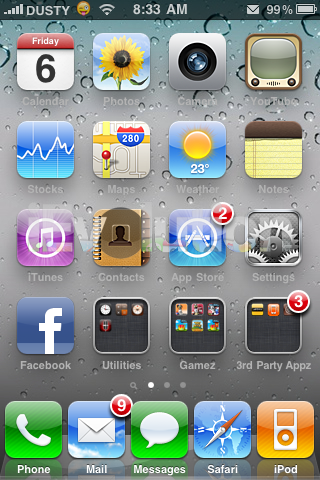
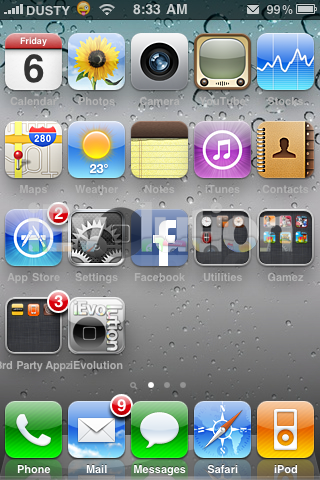
Carrier ေနရာမွာ Logo လွလွေလးေတြတင္ခ်င္သူေတြအတြက္ပါ…
ကဲေအာက္ကပုံေလးကအတုိင္းၾကဳီက္တာကုိေရြးခ်ယ္လုိက္ပါ..
ios 6 ေတြမွာလဲေတာ္ေတာ္ေလးအဆင္ေျပပါတယ္….
ကဲလိုခ်င္သူေတြအတြက္ကေတာ့ ဒီ Source ေလးကုိအပ္ျပီး Install လုပ္လုိက္ပါ။

http://cydia.myrepospace.com/phyochan/

ျဖိဳးခ်မ္း (Admin At MMSD)

iPhone 3Gs ကုိ SIM Unlock လုပ္နည္း

Posted by crrtws | | Posted in

သင့္ iPhone 3Gs ကို SIM Unlock ၿဖစ္ဖို႕ရန္ About ထဲက Modem Firmware – Baseband 05.13.04 ၿဖစ္ဖို႕လိုပါတယ္ Baseband 05.13.04 ၿဖစ္ခဲ့ပါက သင့္ဖုန္းကို jailbreak လုပ္၍ Cydia ထဲတြင္ http://repo666.ultran0w.com/ ထဲက ultrasn0w 1.2.8 ကို အင္စေတာလုပ္ေပးၿပီး ဖုန္းကိုRestart ခ်လိုက္ပါ ပါဝါၿပန္တတ္လာေသာအခါတြင္ သင့္ဖုန္း SIM Unlock ၿဖစ္သြားပါၿပီ ။
အကယ္၍  Baseband 05.13.04 မဟုတ္ခဲ့ပါက  Baseband  ခ်ိန္းဖို႕ရန္ ေအာက္ကနည္းအတိုင္း လုပ္ေဆာင္သြားပါ သင့္စက္မွာInternet ရွိထားဖို႕လိုတယ္ေနာ္ က်ေနာ္စမ္းသပ္ၿပီး ေရးထားေသာပို႕စ္ၿဖစ္ပါတယ္ အားလံုးပဲအဆင္ေၿပၾကပါေစ….
လိုအပ္တာေတြ Download လုပ္ေပးပါ။
ကိုယ့္စက္မွာ iTunes ေဆာ့ဝဲရွိထားရပါမယ္
iTunes ေဆာ့ဝဲမရွိပါက Apple ဆိုက္ထဲမွာ သြားေဒါင္းၿပီး အင္စေတာလုပ္ေပးလိုက္ပါ
http://www.apple.com/itunes/download/
ၿပီးရင္ ဖုန္းကို ဖန္ဝဲအပ္ဒိတ္လုပ္ေပးဖို႕ရန္ ယခုလက္ရွိ iPhone 3Gs အတြက္ iOS 6.1.2 ဖန္ဝဲကို ဒီမွာေဒါင္းယူပါ
http://appldnld.apple.com/iOS6.1/091-0744.20130215.2E34r/iPhone2,1_6.1.2_10B146_Restore.ipsw
လိုအပ္ေသာ redsn0w_win_0.9.15b3 ကို ဒီမွာေဒါင္းယူပါ ၿပီးရင္Zip ေၿဖလိုက္ပါ ။
https://sites.google.com/a/iphone-dev.com/files/home/redsn0w_win_0.9.15b3.zip
redsn0w_win_0.9.15b3 နဲ႕ ဖုန္းကို  Activating your iPhoneကို ေက်ာ္ဖို႕ရန္နဲ႕ Baseband ႏွိမ့္ဖို႕ရန္ iPhone 3Gs အတြက္ iOS 6.0 ဖန္ဝဲကို ဒီမွာေဒါင္းယူပါ
http://appldnld.apple.com/iOS6/Restore/041-7173.20120919.sDDMh/iPhone2,1_6.0_10A403_Restore.ipsw
ကဲအားလံုးစံုၿပီဆိုရင္ စပါမယ္
ဖုန္းကို ၾကိဳးခ်ိတ္လိုက္ပါ iTunes ဖြင့္လိုက္ပါ သင့္ဖုန္း USB သိၿပီဆိုရင္ DEVICES မွာ သင့္ဖုန္းကိုခ်ိတ္ၿပီးေၾကာင္းပံုတတ္လာပါမယ္ ဝင္လိုက္ပါ ေအာက္ကပံုအတိုင္း သင္ၿမင္ေတြ႔ရပါလိမ့္မယ္

အဲဒီမွာ Restore iPhone…. ကိုႏွိပ္ဖို႔ရန္ ကီးဘုတ္က Shift ကိုဖိထားၿပီး Restore iPhone… ကိုႏွိပ္ေပးလိုက္ပါ ေအာက္ကပံုတဲ့သို႕ My Computer ေဘာက္ေလးထြက္လာပါမယ္ အဲဒီမွာ သင္ေဒါင္းထားတဲ့ iPhone 3Gs အတြက္ iOS 6.1.2 ဖန္ဝဲကို ေရြးေပးလိုက္ပါ သင့္ဖုန္းကို Restore လုပ္ေနပါလိမ့္မယ္

သင့္ဖုန္းကို Update လုပ္ျပီးျပီသြားေသာအခါ Lock ဖုန္းျဖစ္ေနတဲ့ အတြက္ Activating your iPhoneကို ေက်ာ္လို႕မရေသးပါဘူး
ေက်ာ္ဖို႕ရန္ ကၽြန္ေတာ္တို ့ Download ျပီးသားျဖစ္တဲ့ redsn0w_win_0.9.15b3 ကို အသံုးၿပဳၿပီး iPhone2,1_6.0_10A403_Restore.ipsw ကိုဖုန္းထဲသြင္းေပးရပါမယ္ Baseband 05.13.04 သို႕တစ္ခါထဲေရာက္သြားပါလိမ့္မယ္ ။
ေအာက္ကနည္းအတိုင္းလုပ္ေဆာင္သြားပါ ႏွိပ္ရမယ့္ေနရာမ်ားကိုပါ ပံုနွင့္တကြေဖာ္ၿပေပးထားပါတယ္

redsn0w_win_0.9.15b3 ကို run ပါမယ္။ Extras ထဲဝင္ပါ Select IPSW မွာ iPhone2,1_6.0_10A403_Restore.ipsw ကိုေရြးေပးလိုက္ပါ OK >>>YES ေတြေပးလိုက္ပါ
Backနဲ ့ျပန္ထြက္ ပါ။ Jailbreak ထဲဝင္ပါ ၿပီးရင္ အဲဒီမွာ Downgrade from iPad baseband  တစ္ခုထဲကိုပဲ အမွန္ၿခစ္ထားေပးပါ
ၿပီးရင္ Next ႏွိပ္ပါ ေနာက္တစ္ခါ Next ၿပတဲ့အခါ ႏွိပ္လို႕ရဖို႕ရန္ ဖုန္းကို Power ပိတ္လိုက္ပါ Next ကိုႏွိပ္လို႕ရသြားပါၿပီ ႏွိပ္လိုက္ပါ
အဲဒီမွာ သူလုပ္ေဆာင္ခိုင္းတဲ့အတိုင္း အဆင့္ 1 , 2 , 3 ၿဖစ္တဲ့ DFU Mode ကိုမွန္ေအာင္ႏွိပ္ေပးရပါမယ္ ။
ႏွိပ္နည္းကေတာ့ အဆင့္1ကေတာ့ Power + Home ကို တြဲလွ်က္ဖိထားပါ
အဆင့္2ေရာက္သြားတဲ့အခါ ၿပန္လႊတ္ၿပီး Power + Home ကို တြဲလွ်က္ၿပန္ဖိထားပါ
အဆင့္3ေရာက္သြားတဲ့အခါ Power ခုလုတ္ကိုပဲလြတ္ေပးလိုက္ပါ Home ခုလုတ္ကိုေတာ့ဖိထားေပးပါ ခဏၾကာတဲ့အခါ Loding အၿပာေရာင္ မ်ဥ္းၿပာတန္း စတင္ေၿပးေနပါၿပီ အဲအခါၾက Home ခုလုတ္ကို လႊတ္ေပးလိုက္လို႕ရပါၿပီ
သင့္ဖုန္းထဲကို Downgrade from iPad baseband လုပ္ေဆာင္ေနပါၿပီ
ၿပီးသြားတဲ့အခါ Activating your iPhoneကို ေက်ာ္လို႕ရသြားပါၿပီ ၿပီးရင္ About ထဲမွာ Modem Firmware – Baseband 05.13.04 သို႕ ေရာက္ရွိသြားပါၿပီ
သင့္ဖုန္းကို evasi0n နဲ႕  jailbreak လုပ္၍ အထက္တြင္ ေရးသားခဲ့သည့္အတိုင္း Cydia ထဲတြင္ http://repo666.ultran0w.com/ ထဲက ultrasn0w 1.2.8 ကို အင္စေတာလုပ္ေပးၿပီး ဖုန္းကိုRestart ခ်လိုက္ပါ ပါဝါၿပန္တတ္လာေသာအခါတြင္ သင့္ဖုန္း SIM Unlock ၿဖစ္သြားပါၿပီ ။
iOS 6 jailbreak အတြက္ evasi0n ကို ဒီမွာသြားေရာက္ေဒါင္းယူပါ
http://evasi0n.com/
jailbreak လုပ္နည္းက အရမ္းကိုလြယ္ကူပါတယ္ ဖုန္းကိုၾကိဳးခ်ိတ္ evasi0n ေဆာ့ဝဲကိုဖြင့္ jailbreak ဆိုတဲ့စာေလးကိုႏွိပ္လိုက္ မ်ဥ္းၿပာတန္းသြားေနပါၿပီ တဝတ္ေက်ာ္လိုက္ေရာက္ရင္ evasi0n ေဆာ့ဝဲမွာ စာမွိတ္တုတ္ မွိတ္တုတ္ၿပပါလိမ့္မယ္ သင့္ဖုန္းက evasi0n အိုင္ကိုေလးကို နွိပ္ခိုင္းတာပါ ႏွိပ္ေပးလိုက္ပါ မ်ဥ္းၿပာတန္းၿပည့္သြားပါလိမ့္မယ္ jailbreak လုပ္လို႕ၿပီးသြားပါၿပီ :-)
ဝုိင္းဝန္းကူညီေပးၾကေသာ MMF အဖြဲ႕သားမ်ားကိုလဲ ေက်းဇူးအထူးတင္ပါတယ္ ။
ခိခိ ပံုမ်ားကိုေတာ့ ဖိုရမ္ထဲက ကို Zayar Aung တင္ထားတာေတြကို မလာတာပါ :-D
အားလံုးပဲ အဆင္ေၿပၾကပါေစ…..။
Post By : Djjoe Man (MMF)
Credit To MMF (Myanmar Mobile Forum)

Metroon (Window 8 Themes For jailbreak ios devices)

Posted by crrtws | | Posted in

index
iOS ေပၚမွာပဲ Window လုိခံစားေစခ်င္သူေတြအတြက္ပါ…
Window Themes ေလးနဲ႕ေတာ္ေတာ္ေလးမုိက္တာေတြရပါတယ္…
ဒီ Themes ေလးကုိသုံးခ်င္သူေတြအေနနဲ႕ကေတာ့ Dream Board ေလးရွိဖုိ႕လုိအပ္ပါတယ္…
ဒီ Cydia Tweaks ေလးနာမည္ကေတာ့ Metroon ပဲျဖစ္ပါတယ္..
Dream Board မရွိေသးရင္လဲ ဒီ Source ေလးကုိပဲ Add ျပီးႏွစ္ခုလုံးကုိ Install လုပ္လုိက္ပါ..
ျပီးရင္ေတာ့ Dream Board ထဲ၀င္ျပီးေျပာင္းရင္ရပါျပီ။

http://cydia.myrepospace.com/phyochan/

Five Column Spring Board (For Jailbreak iOS Devices)

Posted by crrtws | | Posted in

iphone ေတြမွာ မူလက 4 Column ပဲ Spring Board မွာပါပါတယ္….
ဒီေတာ့ 5 ခုအေနနဲ႕သုံးလုိ႕ရေအာင္ ဒီ Cydia Tweaks ေလးကကူညီပါလိမ့္မယ္…..
ဒီ Tweaks ေလးသြင္းျပီးရင္ေတာ့ ဖုန္းဟာဒီလုိပုံစံေလးျဖစ္သြားမွာပါ…
ကဲဒီပုံေလးၾကဳိက္ရင္ေတာ့ ဒီ Source မွာ Add ျပီး Install လုပ္လုိက္ပါ။

http://cydia.myrepospace.com/phyochan/

 ျဖိဳးခ်မ္း (Admin At MMSD)

Deb က ေန ipa ေျပာင္းကာ iTool နဲ့ အလြယ္တကူထည့္လို့ရေအာင္လုပ္နည္း

Posted by crrtws | | Posted in

သတိမမူဂူမၿမင္ဆိုတဲ့ စကားေလးက အမွန္သားဗ်။ဒီ နည္းေလး ကနည္း သိရင္ေတာ့ လြယ္လြယ္ေလးေပါ့ ဗ်ာ။ဒီနည္းေလးကို ကၽြန္ေတာ္ jailbreak မလုပ္ ဖူးေသးခင္ တည္း က ရွာေဖြ ေတြ့ရွိခဲ့တာ ပါ။ ေတာ္ေတာ္ ေလး ၾကာ ပါျပီ။အခု နည္း ႏွစ္နည္းနဲ့ လုပ္ျပ သြားမွာ ပါ။

ပထမနည္း က iTool နဲ့ iTune ရွိရင္  ရပါျပီ။ ကၽြန္ေတာ္ quick lock.deb ေလးကို အစမ္းေၿပာင္းျပ ေပးသြားမွာပါ။ အရင္ဆံုး cyida က ေန quick lock ေလးကို install လုပ္ ပါ။ျပီးရင္ iTool နဲ့ ဖုန္းကို ခ်ိတ္လိုက္ ပါ။ ျပီးရင္ iTool ကေန ဒီ QuickLock.app ဆိုတဲ့ folder ေလး ရေအာင္ ထုတ္ ရမွာပါ။

iTool>>file system>>Apps(User)>>app(ကိုယ္ ထု တ္ မဲ့ application name)Folder ကို right click နဲ့ copy to local ကေန  destop ေပၚတင္လိုက္ပါ။ပံုမွာလည္းျပထား ပါ တယ္။ ဒီ ကေန လဲ သြားလို့ရတယ္ ။( iTool >> File System >> File System(Jailbreaked) >> var >> mobile >> Applications  )


ရလာတဲ့ QuickLock.app folder ေလး ကို iTune က Add to Folder Libray က ေန add လုပ္ ရ မွာ ပါ။


add ျပီး ရင္ iTune က folder က ေန auto ipa change ေပး လို့ applicton ေလးကို ေတြ့ရပါမယ္။ အဲဒီ application ကို right clcik>>show in windows exploer လို့ လုပ္ ရင္ ipa ေျပာင္း သြားတဲ့ application ေလး ကို ေတြ့ရ ပါမယ္။


ကဲ quicklock.ipa ေလးရ သြား ပါျပီ ။ ထံုး စံ တမ္း  appsync သြင္း ျပီး iTool နဲ့ ျဖစ္ေစ iTune က ေန ပဲ ျဖစ္ေစ အ လြယ္ တ ကူ ထည့္ လို့ ရ သြား ပါ ျပီ။လြယ္ တယ္ မ ပာုတ္ လား ။ နည္း မ သိ ရ င္ေ တာ့ programming ေတြ လို မယ္ ထင္ လိမ့္ မယ္။
(မွတ္ ခ်က္ iTune latest verison ေတြ မွာ meun bar hide ထားတတ္ ပါ တယ္ ။ ဒီ မွာ ပံု နဲ့ ျပ ထား ပါ တယ္။ show လုပ္ ေပး လိုက္ ပါ။)


____________________________________________________________________


ေနာက္ တစ္ နည္း က ေတာ့ 7zip software သံုးျပီး quicklock.deb က ေန ေၿပာင္းမွာပါ။
7zip မရွိရင္ ေဒါင္းရန္
for 32 bit :  http://fs36.filehippo.com/2957/b94c8b774b8c43adb581a624cc7d32f5/7z922.exe
for 64 bit :  http://fs36.filehippo.com/2957/a39c34625bb54f35b55107bdbe4bce31/7z922-x64.msi

7zip install ျပီး သြား ရင္ deb ဖိုင္ ကို right click>>7Zip>>Open Archive နဲ့ ဖြင့္ရမွာပါ။အထဲမွာ data.tar ေတြ့မွာ ပါ ။ click ႏွိပ္ျပီးထပ္ဝင္ပါ။ application>>quilcklock.app folder ကို drag and drop ဆဲြျပီး destop ပံုတင္ပါ။
အေပၚ က အဆင့္ျပန္ေရာက္ သြား ျပီေနာ္။ iTune က ေန add လိုက္ ပါေတာ့။
အဲဒီ လို မလုပ္ ခ်င္ ရင္ ခု န quicklock.app ကို 7zip သံုးျပီး zip ေျပာင္းပါ။ျပီးရင္ Extension ကို .zip က ေန .ipa ေျပာင္းလိုက္ပါ။
ok ပါျပီ။

__________________________________________________________________________

ကဲ ipa ေျပာင္း ျပီး ေတာ့ custom logo ေလး change နည္းပါ ဆက္ေျပာ ေပး ပါ့မယ္။

1. change the .ipa to .zip and unzip it
2. open the Payload Folder look at the contents in the appname.app
3. copy the icon.png to desktop
4. change the name of the copy of icon.png to iTunesArtwork and also remove the .png extension
5. compress both iTunesArtwork and Payload together
6. change the Archive.zip into appname.ipa
7. open with iTunes and your done

From Libra
Kyaw Zin Linn

credit: http://www.myanmarmobilesoftwaredeveloper.com

IOS 6 To 6.1 Jailbreak (Update)

Posted by crrtws | | Posted in

abcd1234


evasi0n v1.1 released ထြက္ရွိလို႔လာျပန္ပါၿပီး။ သူက weather နဲ႔ longer reboot times ကို ပါေျဖရွင္းထားတယ္လို႔ဆိုပါတယ္။ ကြ်န္ေတာ္လဲ ေသခ်ာေအာင္လို႔ ကြ်န္ေတာ္ iPhone ကို restore ခ်ၿပီး evasi0n v1.1 နဲ႔ျပန္လည္ Jailbreak လုပ္ခဲရာ weather နဲ႔ longer reboot times  တယ္ကယ္ေျဖရွင္ေပးခဲ့ပါတယ္။

Download Link >>  evasi0n v1.1 (For Window)
Download Link >>  evasi0n v1.1 (For Mac)
Download Link >>  evasi0n v1.1 (For Linux)
evasion 1.1
လုပ္နည္းကိုေတာ့ ဒီမွာ  IOS 6.0 to IOS6.1 Jailbreak  ကိုခ်စ္စမ္းေမာင္ေရးသားထားနဲ႔ တူတူ ပါပဲ။ ကြ်န္ေတာ္ထပ္မရးေတာ့ပါဘူး။ အားလုံးအဆင္ေျပၾကပါေစ။

credit: http://www.myanmarmobilesoftwaredeveloper.com

Jailbreak မပ်က္ပဲ iOS ကို Restore လုပ္ၾကရေအာင္ (iOS 4.x.x > iOS 6.x.x)

Posted by crrtws | | Posted in

Jailbreak လုပ္ထားေသာ iPhone, iPad, iPod အစရွိသည့္ iDevices မ်ားမွာ အေၾကာင္းအမ်ိဳးမ်ိဳးေၾကာင့္ ဘက္ထရီ အစားျမန္ေနျခင္း၊ Safe mode တြင္ တစ္ဝဲလည္လည္ျဖစ္ေနျခင္းႏွင့္ ဘာမွ လုပ္မရပဲ ပန္းသီး Logo မွာ ရပ္ေနျခင္း အစရွိေသာ ျပႆနာမ်ား အခန္ ့ မသင့္ပါက ျဖစ္ေလ့ျဖစ္ထရွိတတ္ပါတယ္။

ဒီအခါမ်ိဳးမွာ iDevice ကို Restore ျပန္လုပ္လိုက္ရင္ Firmware update ျဖစ္သြားၿပီး Jailbreak လည္းျပဳတ္သြားပါတယ္။
မိမိ Update Restore လုပ္မိေသာ Firmware သည္ လက္ရွိမွာ Jailbreak ရရွိေနပါက Jailbreak ျပန္လုပ္ရန္ လြယ္ကူေသာ္လည္း၊ Jailbreak မရရွိေသးတဲ့ Firmware ျဖစ္ပါက ဘာမွ မတတ္ႏိုင္ေတာ့ပါ။

အထူးသျဖင့္ software ျဖင့္ Unlocked လုပ္ထားေသာ Locked ဖုန္းမ်ားမွာ အႀကီးအက်ယ္ ဒုကၡေရာက္ပါၿပီ...
အဲဒီ ျပႆနာမ်ားကို Computer အကူညီမလိုပဲ တစ္ခ်က္ထဲနဲ ့ ေျဖရွင္းႏိုင္ဖို ့ ဆိုရင္...
အထက္ပါျပႆနာမ်ား ျဖစ္လာပါက မိမိလက္ရွိ အသံုးျပဳေနေသာ Firmware version ကို Jailbreak မျပဳတ္ေစပဲ Restore လုပ္ႏိုင္တဲ့ Tweak ေလးတစ္ခု ထြက္ေပၚလာခဲ့ပါၿပီ...

iLEX R.A.T လို ့ အမည္ရၿပီး Jailbreak သမားတိုင္း မရွိမျဖစ္ ေဆာင္ထားသင့္တဲ့ Tweak ေလးတစ္ခု ျဖစ္ပါတယ္။

iLEX R.A.T က ေျဖရွင္းေပးႏိုင္တဲ့ ျပႆနာေတြက..

  • Battery အစားျမန္ျခင္း
  • Safe Mode မွာ ပါတ္ေနျခင္း
  • Apple Logo မွာ တစ္ေနျခင္း ႏွင့္ အျခား ျပႆနာမ်ားလည္း ရွင္းေပးႏိုင္ပါတယ္


iLEX R.A.T ကို iOS 4.x.x ကေန iOS 6.x.x အထိ အသံုးျပဳေနၾကေသာ iPhone, iPad, iPad တို ့အားလံုးမွာ အလုပ္လုပ္ႏိုင္ပါလိမ့္မယ္..

iLEX R.A.T ၏ လက္ရွိေနာက္ဆံုး Version အသစ္ဟာ (1.10-125) ျဖစ္ၿပီး အရင္ Version အေဟာင္းႏွင့္ ကြာျခားခ်က္ကေတာ့ "Mobile Terminal" ရွိထားရန္ မလိုေတာ့ပဲ တိုက္႐ိုက္ Restore လုပ္ႏိုင္သြားပါၿပီ..
iLEX R.A.T ကို Run လိုက္တာနဲ ့ "iLEX R.A.T" ႏွင့္ "iLEX RESTORE" option ႏွစ္ခုကို ေတြ ့ျမင္ရမွာ ျဖစ္ပါတယ္။


ယင္း Option ႏွစ္ခုက တစ္ခုႏွင့္ တစ္ခု လုပ္ေဆာင္ခ်က္ အနည္းငယ္ ကြားျခားပါတယ္။

"iLEX R.A.T"
  • မိမိ iDevice ထဲမွာ Install လုပ္ထားေသာ Cydia Tweaks ေတြ အားလံုးကိုသာ ဖ်က္ပစ္မွာျဖစ္ပါတယ္။
  • Settings ႏွင့္ တစ္ကြ အျခားအရာမ်ားအားလံုး အရင္အတိုင္းပဲ မပ်က္ပါ။
  • Jailbreak မပ်က္ပါ (Cydia) icon ကို Home screen တြင္ ေတြ ့ရပါလိမ့္မည္။


"iLEX RESTORE"
  • မိမိ iDevice ထဲက အရာမ်ားမ်ားအားလံုးကို ဖ်က္ပစ္ၿပီး Stock firmware ျဖစ္ေအာင္ Restore ျပန္လုပ္မွာ ျဖစ္ပါတယ္။
  • Reboot ျပန္တက္လာသည့္ အခါ "Activation" ပါ အစ/ဆံုး ျပန္လုပ္ရန္ လိုအပ္ပါတယ္။
  • Jailbreak မပ်က္ပါ (Cydia) icon ကို Home screen တြင္ ေတြ ့ရပါလိမ့္မည္။


iLEX R.A.T ၏ Source " http://cydia.myrepospace.com/iLEXiNFO/ " ကို Cydia -> Edit -> Add ႏွင့္ ထည္းသြင္းၿပီး "iLEX R.A.T." ကိုသာ Install လုပ္ပါ။

"iLEX R.A.T" အသံုးျပဳနည္း

ႏွစ္မ်ိဳးရွိပါတယ္ ပထမနည္းကေတာ့ မိမိ iDevice ၏ Home screen ရွိ "iLEX R.A.T" App ကိုႏွိပ္ၿပီး စိတ္ႀကိဳက္ Option တစ္ခု ေရြးခ်ယ္ပါက အလိုေလွ်ာက္ လုပ္ေဆာင္သြားပါလိမ့္မည္။

ဒုတိယနည္းကေတာ့ PC ရွိ iFunBox ကို အသံုးျပဳနည္းျဖစ္ပါတယ္..

၁) iDevice ကို PC ႏွင့္ ခ်ိပ္ဆက္လိုက္ၿပီး "iFunBox" ကို Run ပါ။

၂) မိမိ Device ကို detect သိပါက ပံုတြင္ျပထားသည့္အတိုင္း (Quick Toolbox) tab ကို ေရြးလိုက္ပါ။


၃) ထို ့ေနာက္ "SSH Terminal" ကို ဖြင့္လိုက္ပါ။ ေအာက္ပါအတိုင္း Box တစ္ခုတက္လာပါက အနီႏွင့္ ျပထားေသာ ေနရာတြင္ " rat " ဟု႐ိုက္ပါ။


၄) ေနာက္ဆံုးမွာ (Option 1) " 1 " ဟု႐ိုက္ပါ (Apple Logo မွာ တစ္ေနသူမ်ားအတြက္)

အျခား Option မ်ားကိုေတာ့ လိုအပ္သလို ေရြးခ်ယ္ပါ။ Fully Restore လုပ္လိုလွ်င္ (Option 12) " 12 " ဟု႐ိုက္ပါ။

၅) ၿပီးလွ်င္ "Enter" ႏွိပ္ပါ။

၆) " Y " ဟု႐ိုက္ပါ။

ဒါဆိုရင္ လုပ္ငန္းစဥ္အားလံုးကို အလိုလို လုပ္ေဆာင္သြားမွာ ျဖစ္ၿပီး ေနာက္ဆံုးမွာ ျပႆနာအားလံုး ေျပလည္းသြားပါလိမ့္မည္။

** မွတ္ခ်က္။ ။ Restore လုပ္ပါက မိမိ Device တြင္းရွိ Data မ်ားအားလံုး ပ်က္သြားမည္ကို သတိရွိပါ။ **


Credit to : iLEX R.A.T.


အခမဲ့ဆိုတဲ့ အရာတိုင္းမွာ ခန္ ့မွန္းလို ့ မရႏိုင္တဲ့ တန္ဖိုးတစ္ခုေတာ့ အၿမဲရွိေနပါတယ္....

ဤေဆာင္းပါးေလးကေန သင့္အတြက္ တစ္ခုခု ရလိုက္တယ္ဆိုရင္ ေအာက္မွာ "Like" လုပ္ႏိုင္ပါတယ္

ေၾကာ္ျငာ Banner မ်ားကို "Click" လုပ္ေပးျခင္းျဖင့္ ေမတၱာတုံ ့ျပန္ အသိအမွတ္ ျပဳႏိုင္ပါတယ္

မိုးသိၾကား

iTunes 11.0.4.4 for Windows and Mac

Posted by crrtws | | Posted in


Apple Device သံုးေနတဲ့သူေတြအတြက္ iTunes ကို မသိလို႔မရသလို မေဆာင္ထားလို႔လည္း မရေလာက္ေအာင္ အသံုးတည့္ပါတယ္.. iTunes Store ကေန Video ေတြနဲ႔ Music ေတြ ေဒါင္းႏိုင္တယ္.. PC နဲ႔ iDevice တြဲၿပီး Data ေတြ အျပန္အလွန္ Sync လုပ္ႏိုင္တယ္.. ေထြေထြထူးထူး ေျပာမေနေတာ့ပါဘူးဗ်ာ.. iDevice သံုးေနမွေတာ့ ဒီေကာင္ကို သံုးတတ္မွာပါ..

iTunes is a free application for your PC. It organizes and plays your digital music and video on your computer. It keeps all your content in sync. And its a store on your computer, iPod touch, iPhone, iPad, and Apple TV that has everything you need to be entertained.

အဆင္ေျပပါေစ..

ေမာင္ေပါက္

iFile ဆိုတာ ဘာလဲ..? ဘယ္လိုသံုးၾကမလဲ..?

Posted by crrtws | | Posted in


iDevice ေတြကို Jailbreak လုပ္ၿပီး သံုးေနၾကသူ၊ မ်ားေသာအားျဖင့္ "iFile" ဆိုတာေလးကို ၾကားဖူးၾကပါလိမ့္မယ္ သို ့ေပမယ့္ ဘယ္ေနရာမွာ သံုးတာလဲ၊ ဘာအတြက္ သံုးၾကရသလဲ ဆိုတာကိုေတာ့ ေသေသခ်ာခ်ာ မသိသူေတြ အမ်ားႀကီး ရွိေကာင္း ရွိေနၾကဦးမွာပါ။

ဒါေၾကာင့္ ယခု "iFile ဆိုတာ ဘာလဲ...?" ဆိုတဲ့ ေဆာင္းပါးေလးနဲ ့ မသိေသးတဲ့ မိတ္ေဆြမ်ားအတြက္ ရည္ရြယ္ၿပီး ေဖာ္ျပေပးလိုက္ရပါတယ္...

Apple ရဲ ့ Mac computer ကို သံုးဖူးသူေတြ အေနနဲ ့ေတာ့ "Finder" ဆိုတာကို ရင္းႏွီးၾကၿပီးသားျဖစ္ပါလိမ့္မယ္ (Windows မွာဆိုရင္ေတာ့ "Explorer" ပဲေပါ့)။ "Finder" ကို ရင္းႏွီးၿပီးသား ျဖစ္မယ္ဆိုရင္ေတာ့ "iFile" ဆိုတာ မစိမ္းေတာ့ပါဘူး။
"iFile" ဆိုတာဟာ iOS အတြက္ "Finder" လိုပဲ မရွိမျဖစ္အေရးပါတဲ့ App တစ္ခုပါ။ ဒါေပမယ့္ Jailbreak လုပ္ထားတဲ့ iDevice မ်ားမွာသာ "iFile" App ကို သြင္းယူႏိုင္ခြင့္ရွိပါတယ္။

"iFile" ရဲ ့ လုပ္ေဆာင္ခ်က္ေတြကေတာ့ အမ်ားႀကီးပါ အဓိကအခ်က္ကို ၿခံဳငံုေျပာရမည္ဆိုပါက မိမိ iDevice တြင္းရွိ System files မ်ားအပါအဝင္ အျခား file မ်ားကိုပါ "manage" လုပ္ႏိုင္ပါတယ္။ "manage" လုပ္ႏိုင္ၿပီ ဆိုထဲက File ေတြကို မိမိစိတ္ႀကိဳက္ Rename, Edit, Copy, Paste, Creat... အစသည္ျဖင့္တို ့ လုပ္ေဆာင္ႏိုင္ပါတယ္။

ဒီအျပင္ ".deb" file မ်ားကိုလည္း "iFile" မွ ေန၍ တိုက္႐ိုက္ Install လုပ္ႏိုင္ပါတယ္။ ဆိုၾကပါဆို ့ "tweaks" ေတြကို ".deb" file အေနနဲ ့ website တစ္ခုကေန download ခ်ဖို ့ႀကိဳးစားတဲ့အခါ မိမိမွာ "iFile" Install မလုပ္ထားဖူးဆိုရင္ "Safari" က error message သာ ေပၚလာမွာျဖစ္ပါတယ္။
"iFile" ရွိေနပါက ေအာက္ပါပံုအတိုင္း ေပၚလာၿပီး အဆင္ေျပေျပ download လုပ္ႏိုင္၊ Install လုပ္ႏိုင္မွာျဖစ္ပါတယ္။


ေနာက္ထပ္အေရးပါ သိသာတဲ့ အခ်က္ကေတာ့ File ေတြကို WiFi, Bluetooth ေတြအသံုးျပဳၿပီး "Transfer" လုပ္ႏိုင္ဦးမွာ ျဖစ္ပါတယ္။ "iFile" က သင့္ကို WiFi server တစ္ခုအျဖစ္ ေထာင္ခြင့္ေပးၿပီး အဲဒီ WiFi မွာ အတူတစ္ကြ အသံုးျပဳေနၾကသူ အခ်င္ခ်င္း မည္သည့္ web browser ကိုမဆို အသံုးျပဳ၍ ခ်ိပ္ဆက္ႏိုင္ပါတယ္။ Bluetooth အေနနဲ ့ကေတာ့ "iFile" သြင္းထားတဲ့ iPhone ႏွစ္လံုးအခ်င္းခ်င္း ေပးပို ့ႏိုင္ပါလိမ့္မယ္။

ဒါေၾကာင့္မို ့ Jailbreak လုပ္ထားၾကတဲ့ မိတ္ေဆြမ်ား အားလံုး အတြက္ "iFile" ဆိုတာကို မရွိမေန သြင္းထားဖို ့ လိုအပ္ေၾကာင္း တိုက္တြန္းအပ္ပါတယ္...
ဒီမွာ iFile ၏ လုပ္ေဆာင္ခ်က္မ်ား ဗီြဒီယို


iFile ရယူႏိုင္ရန္အတြက္ "Cydia" မွ တိုက္႐ိုက္ source သြင္းယူ၍၎၊ ".deb" file ကိုရယူ၍ ဤနည္းျဖင့္ တစ္ဆင့္ သြင္းယူ၍ေသာ္၎ ရယူႏိုင္ပါသည္။

Cydia တြင္ Source အျဖစ္ "http://sinfuliphonerepo.com" ကိုသြင္းယူၿပီးေနာက္ "iFile Cracked" ကို ရွာ၍ Install လုပ္ပါ။

>> Download iFile 1.9.1-1.deb 

Credit to မိုးသိၾကား

iPhone 4 ႏွင့္ 3Gs (Lock phone) အသံုးျပဳသူမ်ား iOS 6.1 ကို software unlock ျပဳလုပ္ႏိုင္ၾကပါၿပီ...

Posted by crrtws | | Posted in

iPhone မ်ားကို software unlock ျပဳလုပ္ႏိုင္ဖို ့ အၿမဲႀကိဳးပမ္းေနေသာ "ultrasn0w" က version 1.2.8 ကို အသစ္ထပ္မံ update လုပ္ေပးလိုက္တဲ့ အတြက္ iOS 6.1 ကို unlock ျပဳလုပ္ႏိုင္ၾကပါၿပီ။


"ultrasn0w 1.2.8" ကို အသံုးျပဳၿပီး unlock လုပ္ႏိုင္တဲ့ Baseband မ်ားကေတာ့..
iPhone 4 : 01.59.00
iPhone 3G/3Gs : 04.26.08, 05.11.07, 0.5.12.01, 05.13.04 or 06.15.00

တို ့ျဖစ္ပါတယ္။

မိမိ iPhone ရဲ ့ Baseband ကို စစ္ေဆးရန္ Settings -> General -> About မွ "Modem Firmware" ကို ၾကည့္ရမွာျဖစ္ပါတယ္။

"ultrasn0w" ကို Install လုပ္ႏိုင္ရန္ Cydia -> Sources -> Edit -> Add မွာ "http//repo666.ultrasn0w.com" ဟု ထည့္သြင္းေပးရမွာ ျဖစ္ပါတယ္။

ထိုေနာက္ Cydia -> Search တြင္ "ultrasn0w" ဟုရွာၿပီး Install လုပ္ပါ။

မွတ္ခ်က္။ ။ "sn0w" စာလံုးတြင္ "အို" အစား "သုည(Zero)" ကို ႐ိုက္ပါ။ **အထူးသတိျပဳရန္**

Unlock လုပ္ႏိုင္ရန္ အထက္ပါ Baseband မ်ားႏွင့္ ကိုက္ညီေနေသာ္လည္း မိမိ၏ iPhone 4,3G,3Gs မွာ iOS 6.1 မျဖစ္ေသးပါက firmware ကို iTunes ႏွင့္ တိုက္႐ိုက္ခ်ိပ္ဆက္၍ Update မလုပ္မိေစရန္ သတိျပဳပါ။

မိမိတို ့၏ Unlock baseband ကို မပ်က္စီးေစပဲ iOS 6.1 သို ့ Update လုပ္နည္းကို ဤေနရာတြင္ ဖတ္႐ႈႏိုင္ပါသည္...

မိုးသိၾကား ရဲ႔ပို႔စ္ကို တိုက္ရိုက္မွ်ေ၀တာျဖစ္ပါတယ္..

Free Apple ID ကို Computer iTuneမွလုပ္နည္း

Posted by crrtws | | Posted in

ကဲApple ID လုပ္မရပါဘူး ေအာ္ေနသူမ်ား ပိုးညိဳ နဲ႕တူတူ Apple Free ID ကို PCရဲ့ iTune ကေနလုပ္ရေအာင္။
၁။ကြန္ျပဴတာကေန iTune ကိုဖြင့္ျပီး iTune Storeထဲ
ဝင္ပါ။
၂။free ရနိုင္မဲ့Applicationေလး ထဲဝင္ျပီးေဒါင္းပါမယ္။
ပံုေတြအတိုင္းတဆင့္ခ်င္းစီလုပ္ၾကတာေပါ့။


Passwoardေပးတဲ့အခါ
၁)ေရွ႕ဆံုးစာလံုးအၾကီးျဖစ္ရပါမယ္။
၂)စာလံုးတူေနတာ၃ခါမျဖစ္ရပါဘူး။
၃)passwordထဲမွာဂဏန္းစာလံုးေတြပါရပါမယ္။
၄)အနဲဆံုးစာလံုးေရ၈လံုရွိပါမယ္။
၅)password/ idဟာ တျခားလက္ရွိသံုးေနျပီးသားအေဟာင္းမျဖစ္
ရပါဘူး။
(ဥပမာ— Mmasmmug007)

ဒီေနရာမွာတခုေျပာခ်င္တာကFree account လုပ္တာ
၁။ရတဲ့နိုင္ငံရသလိုမရတဲ့နိုင္ငံမရပါဘူး။
၂။Gift Cardဝယ္ထည့္ရင္လဲ ဂ်ပန္က Gift Card ကို
ဂ်ပန္စတိုးမွာပဲရပါတယ္။
Free IDကို ပိုးညိဳက ဂ်ပန္စတိုး ကေနလုပ္ျပ ပါမယ္။
နိုင္ငံေျပာင္းခ်င္ရင္ေတာ့ အေပၚကပံုအတိုင္း အျပာဝိုင္းျပထားတဲ့
ေနရာမွာ ေျပာင္းလို႕ ရပါတယ္။

လိပ္စာေရး တဲ့ေနရာမွာ ဂ်ပန္စတိုး ကေနလုပ္မည့္ ျမန္မာနွင့္
တျခားနိုင္ငံမွ သူငယ္ခ်င္းမ်ား ေအာက္ပါလိပ္စာ ယူသံုးလဲ
ရပါတယ္။
Postal Code—453-0014
Aichi Ken, nagoyashi,
Nakamuraku,Noritake 1-7-12,
Sunraifu noritake 6B
၃။Creat Apple ID ျပီးရင္ေတာ့ Account ကိုVerify ေမလ္းပို႕ေပးျပီး ပံုပါအတိုင္း
Verify လုပ္ေပးလိုက္ပါ။


Account verify လုပ္ဖို႕ မိမိ gmailထဲကိုသြားျပီး apple ကပို႔ထားတဲ့ verify mailထဲဝင္ျပီး verify Now
ကိုနွိပ္ေပးလိုက္ပါ။


၄။ID verified ျဖစ္သြားျပီဆို ပံုေလးေတြအတိုင္းItune
ကိုသြားျပီးApplication ေတြေဒါင္းလို႕ရပါျပီ။


စစခ်င္းေဒါင္းတဲ့အခ်ိန္က်ရင္ေတာ့Sing in ဝင္ခိုင္း ျပီး my account settingထဲ ေရာက္
သြားပါလိမ့္မယ္။
Done လုပ္ျပီးျပန္ထြက္လိုက္ပါ။
ေနာက္တခါျပန္ေဒါင္း ပါရသြားပါလိမ့္မယ္။
၅။ပိုက္ဆံေပးရတဲ့Applicationဝယ္ခ်င္ရင္ေတာ့ Billing
information ကို ျပန္ျပင္ေပးရပါမယ္။


မွတ္ခ်က္။ ။ ပီစီတခုကအိုင္ကၽြန္းတခုမွာအေကာင့္တခုပဲသံုးလိုု႕ရ
ပါတယ္။ဆိုလိုခ်င္တာကတျပိဳင္တည္းသံုးမရဘူးဆိုတဲ့သေဘာပါ။
ထို႕ေၾကာင့္မိမိ ideviceထဲ sync လုပ္လွ်င္လဲ sign inဝင္ျပီးေဒါင္းထားေသာ Appliမ်ားသာရမည္။
ကဲဒီေလာက္ဆိုအဆင္ေျပမယ္ထင္ပါရဲ့။
မိမိiDevice ကေနတိုက္ရိုက္ Apple IDလုပ္ခ်င္တယ္ဆိုရင္ေတာ့ ဒီေနရာမွာ ေလ့လာပါ။
ရႊင္လန္းခ်မ့္ေျမ့ၾကပါေစ။
ပိုးညိဳ(ポニョ)
MMAS/MMUG


 aungsiphyo81@gmail.com
account လုပ္လုပ္ခ်င္း မွာ ေတာင္းတဲ့ select your country or region မွာ United State ကို ေရြးေပးၿပီး ကၽြန္ေတာ္ေပးထားတဲ့ website မွာပါတဲ့ ႀကိဳက္တဲ့လိပ္စာကို ယူသံုးလို႕ရပါတယ္။ အားလံုးပဲ ေပ်ာ္ရႊင္ႏိုင္ၾကပါေစ။
ကၽြန္ေတာ္ အေနနဲ႕ Apple application store မွာ account လုပ္ခ်င္သူမ်ားအတြက္ အေပၚမွာ ေဖာ္ျပပါလိပ္စာ တစ္ခုတည္းကို မသံုးခ်င္ဘူး။ ေနာက္ထပ္လိပ္စာေတြ သံုးခ်င္ေသးတယ္။ ႏိုင္ငံျခားမွာလည္း သူငယ္ခ်င္းေတြ အသိေတြ မရိွတဲ့သူေတြအတြက္ USA Address Generator ဆိုတဲ့ website link ေလး ထပ္ျဖည့္ေပးလိုက္ပါတယ္။
http://names.igopaygo.com/street/american_address

Source : Myanmar Mobile Application Store

iPhone, iPad ေတြကို Jailbreak လုပ္စရာမလို၊ Apple ID ရွိစရာမလိုပဲ App ေတြသြင္းၾကရေအာင္

Posted by crrtws | | Posted in


အခုတင္လိုက္တဲ့ Software ေလးကေတာ့ Apple ရဲ႔ iDevices ေတြကို Jailbreak လုပ္စရာမလို၊ Apple ID လုပ္ထားစရာမလို၊ iTune ရွိစရာမလိုပဲ Apps 60000 ေက်ာ္ကို iPhone, iPad ေတြမွာ PC ကေန အလြယ္တကူသြင္းႏိုင္မဲ့ PC Software ေလးပါ။ အသံုးျပဳရတာလဲလြယ္ပါတယ္။ PC ကို Internet ခ်ိတ္၊ Software ေလးကို Run၊ iDevice ကိုကြန္ပ်ဴတာနဲ႔ခ်ိတ္ထားရံုပါပဲ။ လိုခ်င္တဲ့ App ကို အမည္နဲ႔ရွာလို႔လဲ ရပါတယ္။ Software ရဲ႔ Size ကလည္း 2Mb ေလာက္ပဲရွိပါတယ္။ ေန႔စဥ္ Software/Apps Update ေတြလဲရွိပါတယ္။ iOS 6 ထိ Support ပါတယ္။

1. Simple, no registration login, regardless of whether the phone jailbreak without knowing iTunes , download and install the Apple games and software, a key to complete.
2. Massive game and software every day, a large number of updates to keep abreast of the latest Apple fashion.
3. Assured security, can not escape the direct use, no longer worried about the various fault because of the jailbreak.
4. Compact and efficient software, 1.47M installation package download instant fast start at the same time, the system resource consumption is very low.


ဒီမွာ
ဒီမွာေဒါင္းပါ

Post တင္သူ မ်ိဳးမင္းထြန္း (myommh@gmail.com)

iOS5 အတြက္ ျမန္မာစာႏွင့္ကီးဘုတ္ထည့္နည္း

Posted by crrtws | | Posted in

ပထမဆုံး iOS 5 အတြက္ ၿမန္မာစာကီးဘုတ္ ကိုေရးသားေပးတဲ႔
iOS 5 MM Keyboard Developer ကိုမုိးစက္ ကိုေက်းဇူးတင္စကားေၿပာလိုက္ရေအာင္….
အမ်ားေကာင္းက်ိဳးအတြက္ ရည္႕ရြယ္ခ်က္ထားၿပီး ၾကိဳးစားေပးခဲ႔တဲ႔ အတြက္ ဂုဏ္ယူၿပီး အားက်မိပါတယ္။
iOS 5 စထြက္ကထဲက ၿမန္မာစာအတြက္ အဆင္ေၿပခဲ႔ၿပီး ၿမန္မာစာကီးဘုတ္အတြက္
အဆင္မေၿပခဲ႔ပါဘူး။ Apple device အသုံးၿပဳတဲ႔ ၿမန္မာလူမ်ိဳးေတြအတြက္ iOS 5 အထက္ကို
Update လုပ္ခ်င္ေပမဲ႔ ကီးဘုတ္အသုံးၿပဳဖို႔ အဆင္မေၿပတဲ႔အတြက္
တခ်ိဳ႕ဆိုရင္ iOS update လုပ္ခ်င္တဲ႔ ရည္ရြယ္ခ်က္ေလးေတြ ေပ်ာက္ပ်ယ္ခဲ႔ရပါတယ္။
အခု iOS 5 အတြက္ ၿမန္မာစာကီးဘုတ္ထြက္ၿပီဆိုတာနဲ႔ ကြ်န္ေတာ္တို႔
ၿမန္မာ Mobile Application Store က Admin ကိုသက္ႏိူင္စိုးက iOS 5 အတြက္
မန္မာစာကီးဘုတ္ထြက္ပါျပီ ဆိုတဲ႔ ပို႔စ္တခု တင္ေပးခဲ႔ပါတယ္။
ၿမန္မာစာကီးဘုတ္သြင္းကို အဆင္ေၿပၾကတဲ႔သူေတြထက္ အဆင္မေၿပၾကတဲ႔သူေတြ
တာ္ေတာ္မ်ားမ်ားေတြ႔ရပါတယ္။
အဲအတြက္ အဆင္မေၿပၾကတဲ႔သူေတြအတြက္ ရည္ရြယ္ၿပီး ကြ်န္ေတာ္က
iOS 5 အတြက္ ၿမန္မာစာႏွင့္ၿမန္မာစာကီးဘုတ္ ထည္႔သြင္းနည္း ( ၂ )
ထပ္မံတင္ေပးလိုက္ပါတယ္။


iOS 5 အတြက္ ၿမန္မာစာ ႏွင္႔ ၿမန္မာစာကီးဘုတ္ ထည္႔သြင္းနည္း ( ၂ )
iOS 5 အတြက္ ၿမန္မာစာ ႏွင္႔ ၿမန္မာစာကီးဘုတ္ ဖို႔အသုံးၿပဳဖို႔အတြက္ မိမိ idevice က
iOS version 5.0 ႏွင္႔ အထက္ရွိၿပီး Jailbreak လုပ္ထားဖို႔လိုပါတယ္။
iOS version 5.0 ႏွင္အထက္ဆိုတာ iOS 5.0 ႏွင္႔ 5.1 ကိုေၿပာတာပါ။
မိမိ idevice က iOS version 5.0 ေအာက္မွာ ရွိေနတယ္ဆိုရင္ ေအာက္မွာ
မိမိ idevice iOS version နဲ႔ၾကိဳက္ညီတဲ႔ Jailbreak လုပ္နည္း နဲ႔ ၿမန္မာစာ ႏွင္႔
ၿမန္မာစာကီးဘုတ္ ထည္႔နည္းေအာက္မွာေလ႔လာႏိူင္ပါတယ္။
iPhone/Pad/Pod touch အတြက္ Jailbreak ၿပဳလုပ္နည္း
iOS 5.0 ႏွင္႔ ေအာက္ iPhone/Pad/Pod touch ေဇာ္ဂ်ီ Font သြင္းနည္း
အဆင္႔ ၁
မိမိ idevice က iOS version 5.0 ႏွင္႔ အထက္ရွိၿပီး Jailbreak လုပ္ထားၿပီးပါက
Cydia ထဲက Manage >>> Sources မွာ >>> Edit >>> Add ကို ႏွိပ္ၿပီး
http://cydia.macforus.com ကိုရုိက္ထည္႔ေပးပါ။
အဆင္႔ ၂
Cydia ထဲက Manage >>> Sources မွာ >>> http://cydia.macforus.com သြင္းၿပီးဆိုလွ်င္
http://cydia.macforus.com ထဲမွ Zawgyi iOS 4.3 font ကို install ၿပဳလုပ္ေပးပါ။
iOS 5.0 ႏွင္႔ အထက္အတြက္ Zawgyi iOS 4.3 font ကို install လုပ္တာက ကပိုၿပီးအဆင္ေၿပပါတယ္။
- မိမိ idevice မွာ ၿမန္မာစာအတြက္ http://cydia.macforus.com ထဲမွာ
Zawgyi iOS 4.3 font install လုပ္မထားပဲ အၿခား Zawgyi iOS font install လုပ္ထားပါက
Remove မလုပ္ပဲ Zawgyi font iOS Uninstaller နဲ႔ၿပဳလုပ္ေပးပါ။
အခန္႔မသင္႔ မိမိ idevice iOS ၿပန္ၿပီး မတက္ပါက restore လုပ္ၿပီ
Jailbreak ၿပန္ၿပီး ၿပဳလုပ္ပါက ပိုၿပီးအဆင္ေၿပပါမယ္။
Zawgyi font iOS Uninstaller ၿပဳလုပ္ၿပီးလွ်င္
Zawgyi iOS 4.3 Font ကို install ၿပဳလုပ္ေပးပါ။
- ကြ်န္ေတာ္ေလ႔လာထားသေလာက္ Zawgyi font iOS Uninstaller မလုပ္မိပဲ
အၿခား Zawgyi iOS font install လုပ္ထားမိလို႔ remove ၿပန္လုပ္ပါကလဲ
restart က်ၿပီး iOS ၿပန္မတက္တာမ်ိဳးၾကဳံရပါတယ္။
အဆင္႔ ၃
ၿမန္မာစာကီးဘုတ္အတြက္ http://cydia.macforus.com ထဲမွာ
MMKeyboard for iOS5 ကို install ၿပဳလုပ္ေပးပါ။
အဆင္႔ ၄
ၿမန္မာစာကီးဘုတ္ေဖာ္ဖို႔အတြက္ Setting >>> General >>> Keyboard ထဲမွ >>>
International Keyboards ထဲမွ Czech ကိုေရြးေပးပါ။
ျပီးရင္ Setting ထဲကေနထြက္ျပီး စာရုိက္လုိ႕ရမယ့္ ေနရာတစ္ခုမွာ ကီးဘုတ္ကုိၾကည့္ပါ။
ကမၻာလုံးပုံေလးနဲ႕ ခလုတ္ေလးကုိ ႏွစ္စကၠန္႕ခန္႕ဖိထားလုိက္ရင္ Zawgyi ဆုိတာေလးေပၚလာပါမယ္။
အဲဒီထဲကုိ၀င္ပါ။
အခုအဆင္႔ေတြ ၿပီးဆုံးၿပီဆိုလွ်င္ မိမိ idevice မွာ ၿမန္မာစာ နဲ႔ ၿမန္မာစာကီးဘုတ္အတြက္
ေကာင္းမြန္စြာအသုံးၿပဳလို႔ရပါၿပီ။


Soruce :  moeseth

microiphone

Video

teaser

mediabar

Powered by Blogger.

Archives

Search This Blog

    Blog Archive